Ви могли вимкнути GPS перед виходом із дому, але потім надіслати фото з геотегом, залишити активною трансляцію в Telegram або дозволити застосунку постійний доступ до місця. Саме тому запит «як скинути геолокацію» не зводиться до одного перемикача. Потрібно окремо перевірити системні служби, дозволи застосунків, спільний доступ у месенджерах, геотеги фотографій та історію переміщень.
Геолокація визначається не лише супутниками. Смартфон може комбінувати GPS, дані мобільних станцій і Wi‑Fi, тому вимкнення одного каналу не завжди означає повну невидимість. Нижче розберемо, що справді працює, які налаштування варто змінити на iPhone та Android і де користувачі найчастіше помилково вважають себе захищеними.
У Техко можна отримати допомогу з налаштуванням iPhone, Android та інших пристроїв, зокрема з перевіркою дозволів і параметрів приватності перед щоденним використанням. Завітайте до Техко, якщо плануєте придбати перевірену техніку, обміняти пристрій через TRADE‑in або хочете налаштувати його безпечно з самого початку.
Базові налаштування служб локації на смартфоні
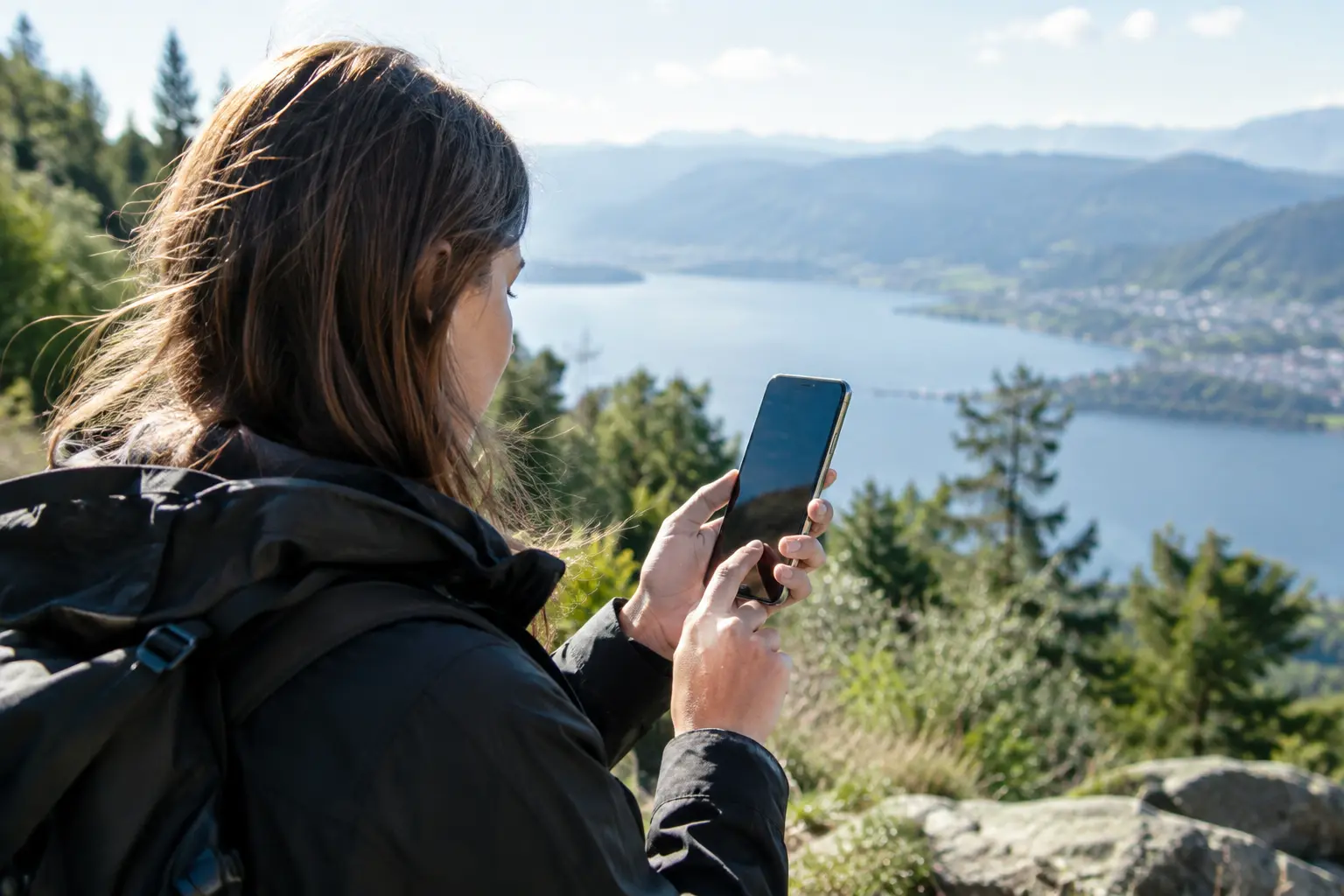
Якщо потрібно швидко зменшити доступ до місця, почніть із системного меню, але не зупиняйтеся на головному перемикачі. На iPhone відкрийте Параметри → Приватність і безпека → Служби локації. Тут можна повністю вимкнути службу або переглянути список програм, які вже отримували доступ до геопозиції.
На Android базовий шлях виглядає так: Налаштування → Місцезнаходження або Налаштування → Геолокація. Назви можуть трохи відрізнятися залежно від оболонки Samsung, Xiaomi, Google Pixel чи іншого виробника. Для швидкої дії додайте плитку «Місцезнаходження» до шторки швидких налаштувань.
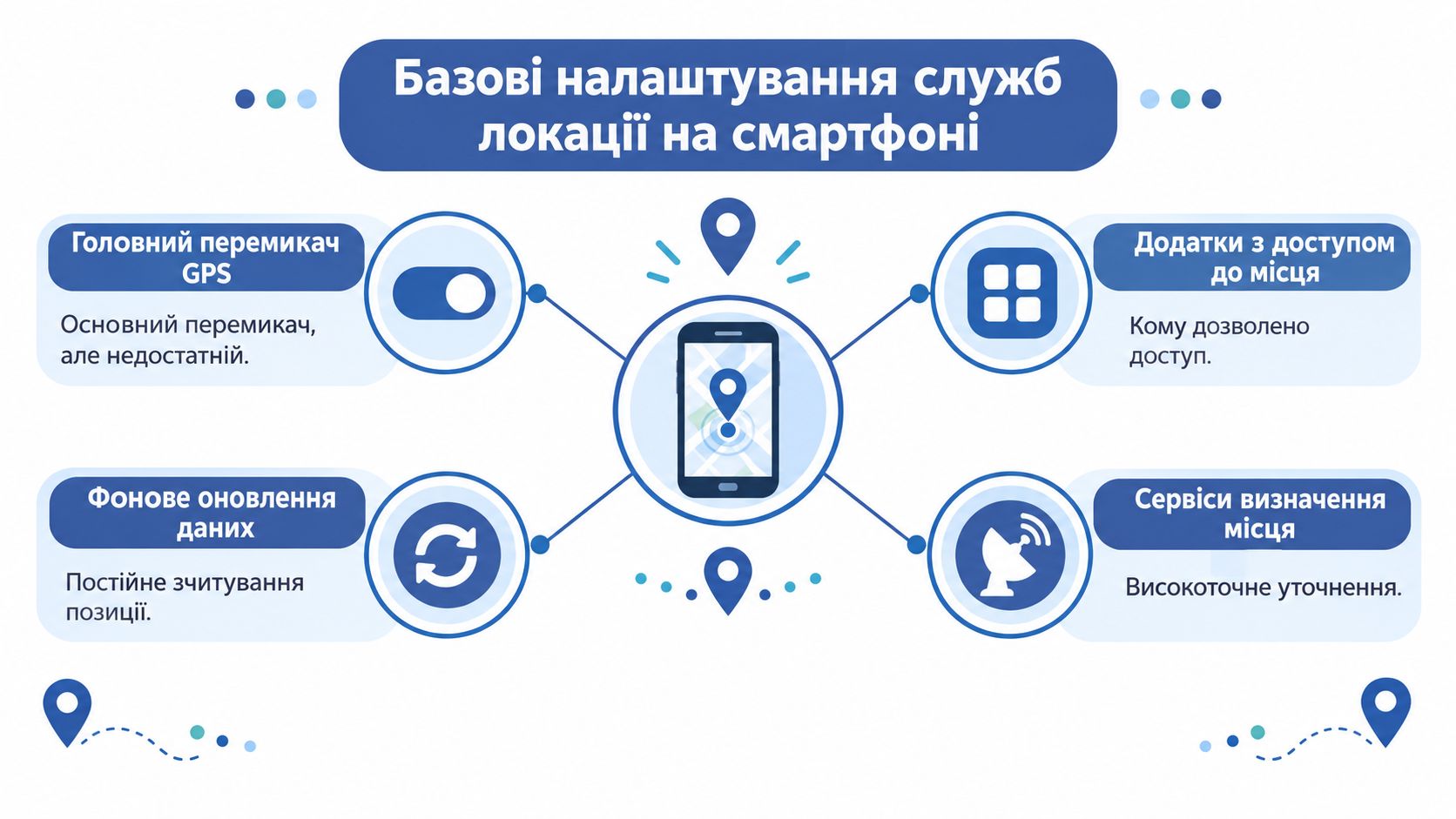
Головний перемикач не вирішує все
Глобальне вимкнення служб локації блокує стандартний доступ застосунків до системної геопозиції, але воно не видаляє вже надіслані дані. Якщо ви раніше поділилися місцем у чаті, потрібно завершити саме цю трансляцію. Якщо фотографія вже потрапила в мережу з геотегом, вимкнення GPS не прибере координати з опублікованого файла.
Переглядайте дозволи кожної програми окремо. На iPhone обирайте Ніколи, Запитувати наступного разу або Під час використання програми, якщо постійний доступ не потрібен. На Android шукайте варіанти Дозволяти лише під час використання, Запитувати щоразу або Заборонити.
Практичне правило: навігації потрібен доступ під час роботи, а не цілодобовий дозвіл. Для гри, магазину чи редактора фото постійне відстеження зазвичай не має очевидної користі.
Перевірте точну геолокацію
На iPhone для багатьох застосунків можна вимкнути Точну геопозицію, залишивши приблизне місце. На Android аналогічний параметр називається Точне місцезнаходження. Він може використовувати GPS, Wi‑Fi, Bluetooth і дані датчиків, тоді як приблизний режим обмежує деталізацію.
Почніть аудит зі списку програм, де вказано «Завжди» або фоновий доступ. Якщо застосунок вам не знайомий або його функції не залежать від маршруту, заберіть дозвіл. Потрібні налаштування та консультація щодо смартфона, можна також переглянути категорію смартфонів, але сам аудит приватності виконується без встановлення додаткових програм.
Керування спільним доступом у популярних месенджерах
Операційна система й месенджер керують різними рівнями доступу. Система дозволяє застосунку отримати координати, а месенджер визначає, чи надсилати їх конкретному контакту, групі або одержувачу за посиланням. Тому після зміни системного дозволу перевірте активні сеанси безпосередньо в чатах.
Telegram
Щоб надіслати місце один раз, відкрийте чат, натисніть скріпку, виберіть Геопозиція та надішліть поточну точку. Це статичний об’єкт, він не повинен перетворюватися на постійний маршрут.
Для трансляції в реальному часі оберіть Транслювати мою геопозицію, встановіть доступний термін і перевірте, у якому чаті ви це робите. Щоб зупинити передачу, відкрийте повідомлення з активною геопозицією та натисніть кнопку завершення трансляції. Просте закриття Telegram або самого чату не замінює зупинку сеансу.
У чаті натисніть скріпку, відкрийте Місцезнаходження та виберіть один із двох сценаріїв:
- Надіслати поточне місцезнаходження, якщо потрібно показати лише точку.
- Ділитися геоданими в реальному часі, якщо контакт має бачити рух протягом обраного терміну.
Для припинення відкрийте повідомлення з поточною трансляцією та натисніть Припинити спільний доступ. Перевірте також інші чати, особливо групові. Активна трансляція може залишатися чинною, навіть якщо ви давно не поверталися до відповідної розмови.
Viber
Viber зручний для простого надсилання точки. У чаті відкрийте меню вкладень, оберіть Місцезнаходження, перевірте маркер на карті й надішліть його. Передача статичної точки не є тим самим, що жива геопозиція, тому не використовуйте її як доказ повного блокування доступу до місця.
Після надсилання перегляньте повідомлення та сам чат. Якщо координати були відправлені не тій людині, видалення повідомлення може бути корисним, але воно не гарантує, що одержувач не встиг зберегти точку або зробити знімок екрана.
iMessage та Google Maps
На iPhone для тривалого доступу відкрийте Локатор → Люди, виберіть контакт і припиніть поширення геопозиції. У самому повідомленні iMessage статична точка й активне спільне використання також мають різний статус, тому уважно читайте назву дії перед підтвердженням.
У Google Maps відкрийте профіль, перейдіть до Спільний доступ до геоданих, виберіть контакт і натисніть Зупинити. Посилання через Maps може бути зручним для зустрічі, але його не варто залишати без обмеження в часі. Для одноразової зустрічі краще надіслати точку або встановити короткий термін, а після завершення перевірити список активних одержувачів.
Видалення геотегів з фотографій та очищення історії
Фотографія може містити не лише зображення. У файлі інколи зберігаються метадані, зокрема координати, за якими можна зрозуміти, де зроблено кадр. Це особливо важливо, коли ви надсилаєте оригінал незнайомій людині або публікуєте фото з дому, маршруту чи чутливого об’єкта.
На iPhone перед поширенням відкрийте фото в програмі Фото, натисніть кнопку поширення, виберіть Параметри та вимкніть пункт Місцезнаходження. Після цього файл надсилається без геоданих, якщо система показує відповідний перемикач. Для вже збережених знімків можна відкрити інформацію про фото, натиснути на дані місця та видалити геопозицію.
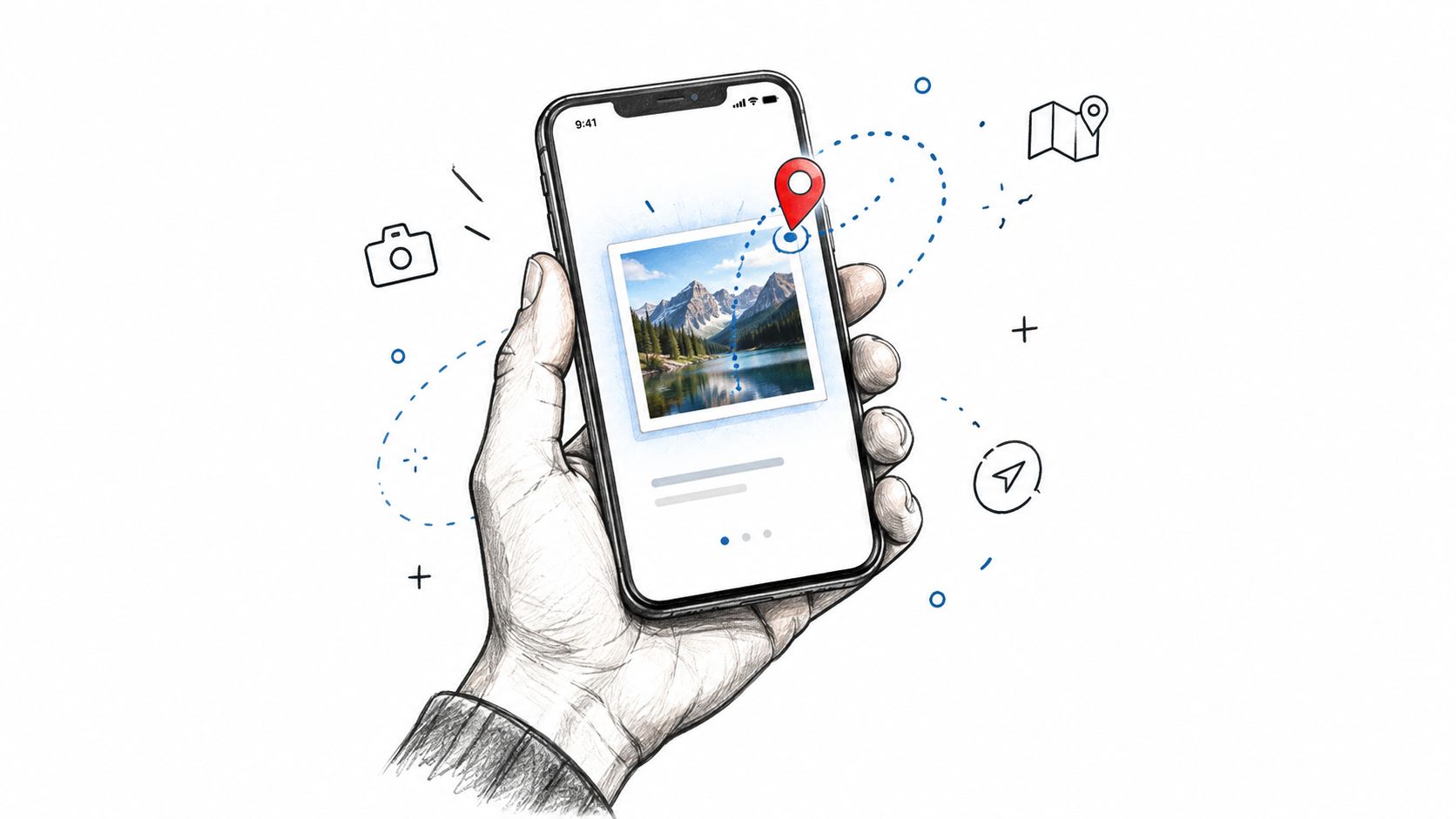
Налаштуйте камеру до зйомки
На iPhone відкрийте Параметри → Приватність і безпека → Служби локації → Камера та виберіть Ніколи, якщо географічні позначки вам не потрібні. На Android знайдіть налаштування камери й вимкніть параметр на кшталт Геотеги, Зберігати місцезнаходження або Мітки місця.
Це рішення має компроміс. Карта фотографій, автоматичне сортування за місцем і пошук знімків із конкретної локації можуть працювати гірше або зникнути. Якщо ви хочете зберегти функцію для особистої бібліотеки, залиште її ввімкненою, але очищуйте метадані перед публічним поширенням.
Очистіть збережені маршрути
У Google Maps відкрийте профіль, перейдіть до Ваші дані в Maps, знайдіть Історію місцезнаходжень і скористайтеся інструментами видалення. Перевірте автоматичне видалення, якщо воно доступне у вашому обліковому записі. Очищення історії на карті не видаляє геотеги з фотографій, тому ці дії потрібно виконувати окремо.
На iPhone перевірте Параметри → Приватність і безпека → Служби локації → Системні служби → Значущі місця. Там можна переглянути або очистити збережені записи. Зміна цього параметра не припиняє активні трансляції в месенджерах і не відкликає дозволи застосунків. Це окремі шари, кожен із власним налаштуванням.
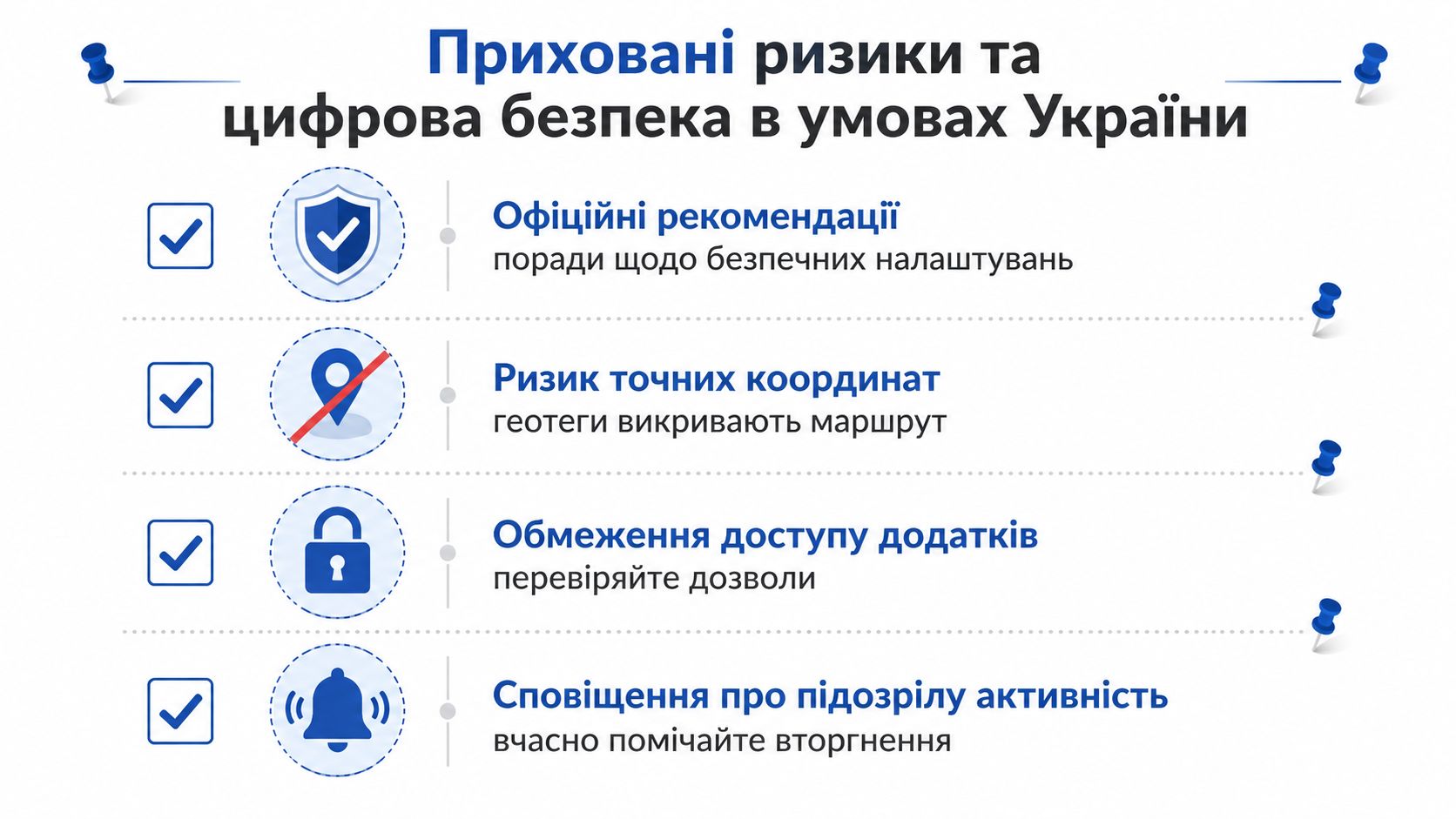
Приховані ризики та цифрова безпека в умовах України
У 2022 році Держспецзв’язку та МВС України закликали під час воєнних дій вимикати геолокацію на смартфонах і не публікувати фото та відео з геотегами. У той самий період офіційно спростовувалася теза, що ворог може просто відстежувати українців у реальному часі лише за геолокацією без додаткових даних. Деталі цього роз’яснення наведені в матеріалі про ризики увімкненої геолокації.
Практичний висновок не в тому, що смартфон потрібно постійно вимикати. Ризик часто створює сукупність слідів: зайві дозволи програм, відкрита трансляція, геотеги в оригінальних фото та публічні дописи, які показують маршрут або зв’язок із конкретним місцем.
Що може залишатися після вимкнення GPS
Вимкнений GPS не стирає попередні дані й не припиняє всі бездротові обміни. Wi‑Fi, Bluetooth і стільникова мережа можуть допомагати оцінювати приблизне місце, якщо відповідні системні або операторські механізми залишаються доступними. Точність залежить від умов і джерела даних, тому не варто називати головний перемикач гарантією цифрової невидимості.
Окремо перевірте фонову активність застосунків і системні сервіси визначення місця. Якщо потрібно тимчасово зменшити цифрову видимість у чутливій ситуації, використовуйте авіарежим, а потім переконайтеся, що Wi‑Fi та Bluetooth не були увімкнені вручну. Повне вимкнення радіоканалів обмежує зв’язок, навігацію та сповіщення, тому це ситуативний захід, а не повсякденний режим.
Офіційні рекомендації варто сприймати як частину операційної безпеки. Вони не замінюють перевірку дозволів, месенджерів і медіафайлів.
Баланс між приватністю та зручністю щоденного використання
Повне вимкнення служб локації захищає від частини запитів, але ламає функції, які залежать від місця. Навігація, доставка, замовлення таксі, локальна погода та пошук загубленого пристрою можуть працювати неповноцінно. Для більшості людей практичніший підхід, це не «все увімкнути» або «все вимкнути», а залишити доступ лише там, де він справді потрібен.
Точна геолокація потрібна картам і навігації, коли важливі поворот, під’їзд або конкретний вхід. Приблизної геолокації достатньо для погодного застосунку, новин, рекомендацій магазинів і багатьох сервісів, яким потрібно знати місто або район, а не конкретну точку.
| Тип додатка | Рекомендований дозвіл | Точність локації |
|---|---|---|
| Навігація та карти | Під час використання | Точна |
| Таксі та доставка | Під час використання | Точна під час замовлення |
| Погода | Під час використання або приблизна | Приблизна |
| Соціальні мережі | Запитувати щоразу або заборонити | Приблизна, якщо доступ потрібен |
| Камера | Заборонити або доступ лише за потреби | Не потрібна для зйомки |
| Магазини та програми лояльності | Під час використання | Приблизна |
| Ігри | Заборонити, якщо механіка не залежить від місця | Не потрібна |
Переглядайте ці дозволи після встановлення нових програм і великих оновлень. Якщо застосунок наполягає на постійному доступі, хоча працює без карти або маршруту, це привід залишити режим «Ніколи» чи «Під час використання».
Для власників екосистеми Apple принцип такий самий і на смартфоні, і на годиннику. Якщо ви користуєтеся носимим пристроєм, перевіряйте його дозволи окремо, а сумісні моделі можна переглянути в категорії Apple Watch.
Фінальний чеклист для захисту ваших цифрових слідів
Після зміни налаштувань зробіть коротку перевірку в такому порядку:
- Відкрийте системне меню геолокації та перегляньте програми з доступом «Завжди».
- Для непотрібних програм встановіть «Ніколи», а для навігації та доставки залиште доступ лише під час використання.
- Перевірте активні трансляції в Telegram, WhatsApp, Viber, iMessage та Google Maps.
- Перед публікацією фото вимкніть передавання місцезнаходження або видаліть геотег із файла.
- Очистіть історію місцезнаходжень у Google Maps і перевірте системні записи значущих місць на iPhone.
- У ситуаціях, де важливо тимчасово зменшити цифрову видимість, використовуйте авіарежим і перевірте бездротові з’єднання.